Abaqus/CAE란 무엇인가?
Abaqus/CAE(Complete Abaqus Environment)는 모델 작성부터 해석 제출, 결과 평가까지 하나의 통합 환경에서 수행할 수 있는 그래픽 인터페이스다. 핵심 특징은 모듈(Module) 기반 구조다. 전체 해석 과정을 논리적 단계별로 나누어 각 모듈에서 필요한 작업만 수행하도록 설계되어 있다. 덕분에 복잡한 해석 과정도 체계적이고 직관적으로 진행할 수 있다.

작업 흐름은 다음과 같다. Abaqus/CAE에서 모델을 완성하면 해석 입력 파일이 생성되고, Abaqus/Standard 또는 Abaqus/Explicit가 이 파일을 읽어 해석을 수행한다. 해석이 완료되면 결과 데이터가 Abaqus/CAE로 전달되고, 최종적으로 Abaqus/Viewer를 통해 결과를 시각적으로 확인할 수 있다.
메인 화면의 구성 요소
Abaqus/CAE 메인 창은 여러 구성 요소로 이루어져 있으며, 각각의 역할을 이해하면 작업 효율이 크게 높아진다.
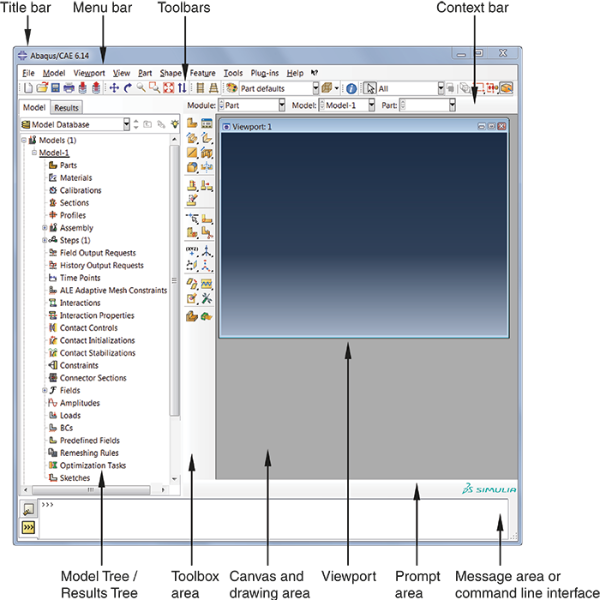
제목 표시줄에는 현재 실행 중인 Abaqus/CAE 버전과 모델 데이터베이스 이름이 표시된다. 메뉴 모음은 모든 기능에 접근할 수 있는 최상위 메뉴다. 컨텍스트 바에서는 현재 작업할 모듈을 선택하며, 선택한 모듈에 따라 메뉴 구성이 동적으로 바뀐다. 툴바는 자주 사용하는 기능에 빠르게 접근할 수 있는 단축 버튼 모음이다.
모델 트리(Model Tree)는 메인 창 왼쪽에 위치하며, 파트·재료·단계·하중·출력 요청 등 모델 전체 구조를 계층적으로 시각화한다. 트리에서 항목을 더블클릭하면 해당 기능을 메뉴를 거치지 않고 바로 실행할 수 있어 매우 효율적이다.
결과 트리(Result Tree)는 같은 위치에서 Results 탭으로 전환하여 사용하며, 출력 데이터베이스와 X-Y 선도 등 후처리 결과를 관리한다.
캔버스(Canvas)는 무한한 작업 공간으로, 실제 모델이 표시되는 **뷰포트(Viewport)**를 포함한다. 프롬프트 영역은 현재 작업에서 사용자에게 필요한 조작을 안내하고, 메시지 영역은 해석 상태와 경고 메시지를 실시간으로 표시한다. 메시지 영역 하단에는 Python 명령을 직접 입력할 수 있는 명령줄 인터페이스도 내장되어 있어, 고급 사용자는 스크립트 기반 자동화도 가능하다.
11개 모듈과 작업 순서
Abaqus/CAE의 모듈은 유한요소 모델을 만드는 논리적 순서에 따라 구성되어 있다. 모듈 간 이동은 언제든지 자유롭게 할 수 있지만, 기본적으로 아래 순서를 따르는 것이 권장된다.
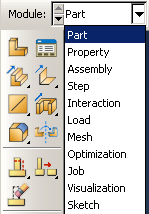
Part 모듈은 해석할 구조물의 형상을 만드는 첫 번째 단계다. 직접 스케치하거나 외부 CAD 파일을 불러올 수 있으며, 각 파트는 독립적인 자체 좌표계를 가진다.
Property 모듈에서는 재료 물성(탄성계수, 포아송비, 밀도 등)과 단면 특성을 정의하고 각 형상에 적용한다.
Assembly 모듈은 여러 파트의 인스턴스(Instance)를 글로벌 좌표계에 배치하여 하나의 어셈블리를 구성한다. Abaqus 모델은 반드시 하나의 어셈블리만 가진다.
Step 모듈은 해석 단계와 출력 요청을 설정한다. 하중 조건의 변화를 단계별로 관리할 수 있어 복잡한 하중 이력도 체계적으로 정의할 수 있다.
Interaction 모듈은 표면 간 접촉, 타이(Tie) 구속, 강체 설정 등 부품 간 상호 작용을 정의한다. 중요한 점은, 두 표면이 어셈블리에서 물리적으로 가까이 있어도 이 모듈에서 접촉을 명시적으로 지정하지 않으면 Abaqus는 상호 작용을 인식하지 못한다.
Load 모듈에서는 하중과 경계 조건을 설정한다. 모든 하중과 경계 조건은 반드시 특정 Step과 연결되어야 한다.
Mesh 모듈은 완성된 어셈블리 형상을 유한요소망으로 분할한다. 자동화 수준과 수동 제어를 유연하게 조합할 수 있어 해석 목적에 맞는 고품질 메시를 생성할 수 있다.
Optimization 모듈은 주어진 목표와 제약 조건 아래 구조물의 위상(Topology)을 최적화하는 데 사용된다.
Job 모듈은 완성된 모델을 해석기로 제출하고 진행 상황을 실시간으로 모니터링한다. 여러 해석 작업을 동시에 제출하고 관찰하는 것도 가능하다.
Visualization 모듈은 해석 결과를 그래픽으로 표시하는 후처리 환경이다. 출력 데이터베이스에서 응력, 변위, 변형 등의 결과를 다양한 방식으로 시각화할 수 있다.
Sketch 모듈은 파트 형상의 기반이 되는 2차원 프로파일을 작성하는 도구다. 이 스케치를 돌출(Extrude), 스윕(Sweep), 회전(Revolve)하여 3차원 형상을 생성한다.
모델 트리를 활용한 효율적인 작업
모델 트리는 Abaqus/CAE에서 가장 강력한 내비게이션 도구다. 트리의 각 항목은 모델을 구성하는 요소를 계층적으로 보여주며, 괄호 안의 숫자는 해당 컨테이너에 포함된 항목 수를 나타낸다. 항목을 더블클릭하거나 우클릭 컨텍스트 메뉴를 활용하면, 복잡한 메뉴 경로를 일일이 탐색하지 않고도 대부분의 기능에 즉시 접근할 수 있다. 모델 트리에 익숙해지는 것이 Abaqus/CAE 작업 속도를 높이는 가장 효과적인 방법이다.

마치며
Abaqus/CAE의 모듈 기반 구조는 복잡한 유한요소 해석 과정을 논리적 단계로 분리함으로써, 초보자도 체계적으로 작업을 진행할 수 있도록 돕는다. 각 모듈의 역할과 순서를 이해하고, 모델 트리를 적극적으로 활용한다면 해석 준비 시간을 크게 단축할 수 있다. 인터페이스에 충분히 익숙해진 후 실제 예제를 따라가면 전체 워크플로우가 자연스럽게 체화될 것이다. <끝>
'현장과 프로젝트' 카테고리의 다른 글
| Abaqus 해석 모델의 구성 요소 (0) | 2024.04.06 |
|---|---|
| Abaqus 해석 프로세스: 전처리, 해석, 후처리의 3단계 (0) | 2024.04.06 |
| Abaqus 입문 가이드: 유한요소해석의 시작 (1) | 2024.04.05 |
| 항공기 날개의 형태와 공기역학 (2) | 2024.04.04 |
| FEA 해석의 올바른 접근법: 공학 문제 해결의 4단계 (0) | 2024.04.03 |


